ClubTab Logo

ClubTab – Hilfe & Anleitung

So nutzt du ClubTab für die Vereins-Bewirtung: Bewirtung starten, Gäste & Bestellungen erfassen, abrechnen, Ausgaben & Schuldenbuch führen und auswerten. Alle Abbildungen stammen aus der App (Beispieldaten).

1Erste Schritte (Einrichtung)

Beim allerersten Start legst du eine 4-stellige Admin-PIN fest. Sie ist deine Master-PIN: damit setzt du vergessene Mitverwalter-PINs zurück und änderst geschützte Einstellungen.
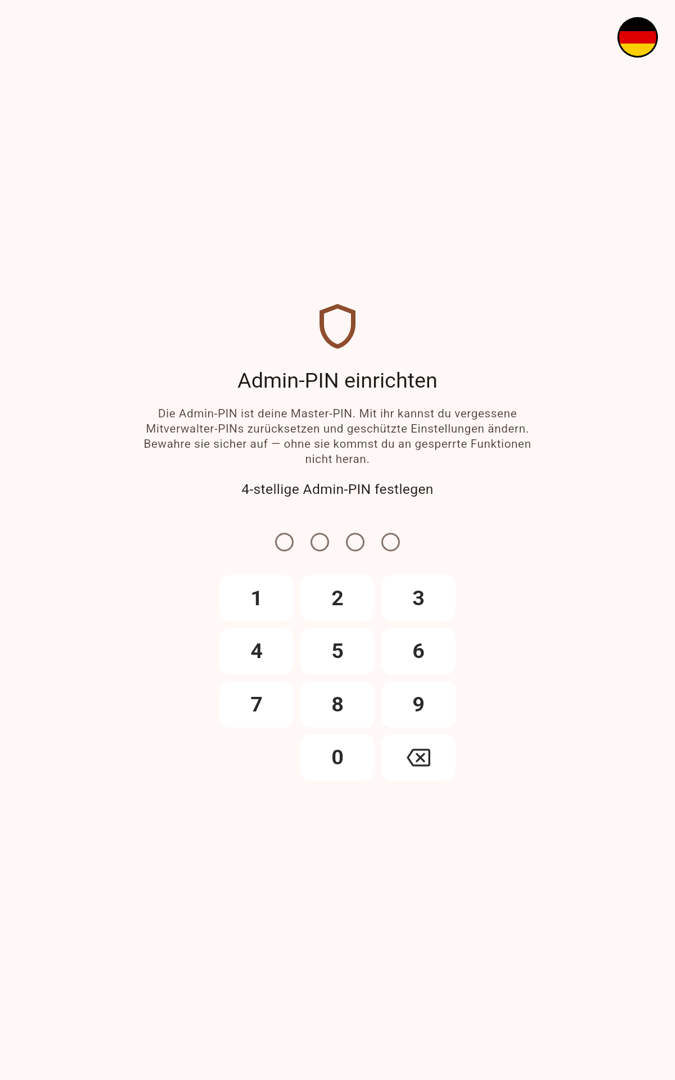
  • Admin-PIN zweimal eingeben (festlegen & bestätigen).
  • Sprache oben rechts über die Flagge wählen.
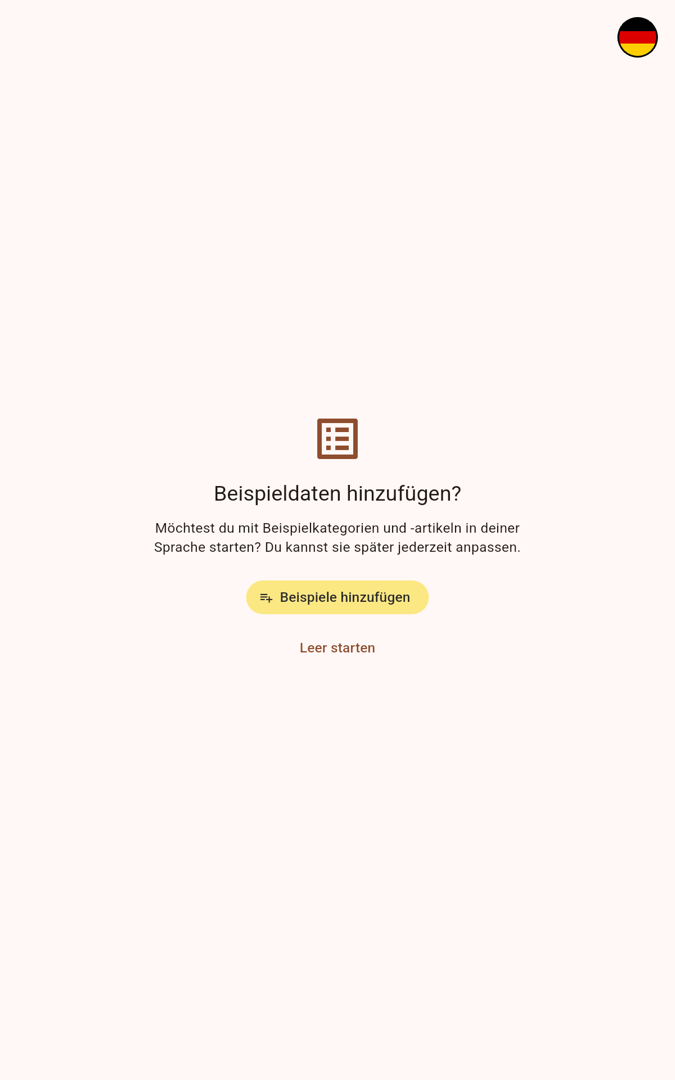
  • Danach: Beispiele hinzufügen für Beispiel-Kategorien und ‑Artikel in deiner Sprache – oder Leer starten.
Gut zu wissen: Die Beispieldaten (z. B. Getränke, Bier 0,3 l) kannst du später jederzeit in den Einstellungen anpassen oder löschen.
Admin-PIN einrichten
Admin-PIN festlegen
Beispieldaten hinzufügen
Beispieldaten

2Startseite

Die Startseite ist die zentrale Übersicht mit allen Bereichen:
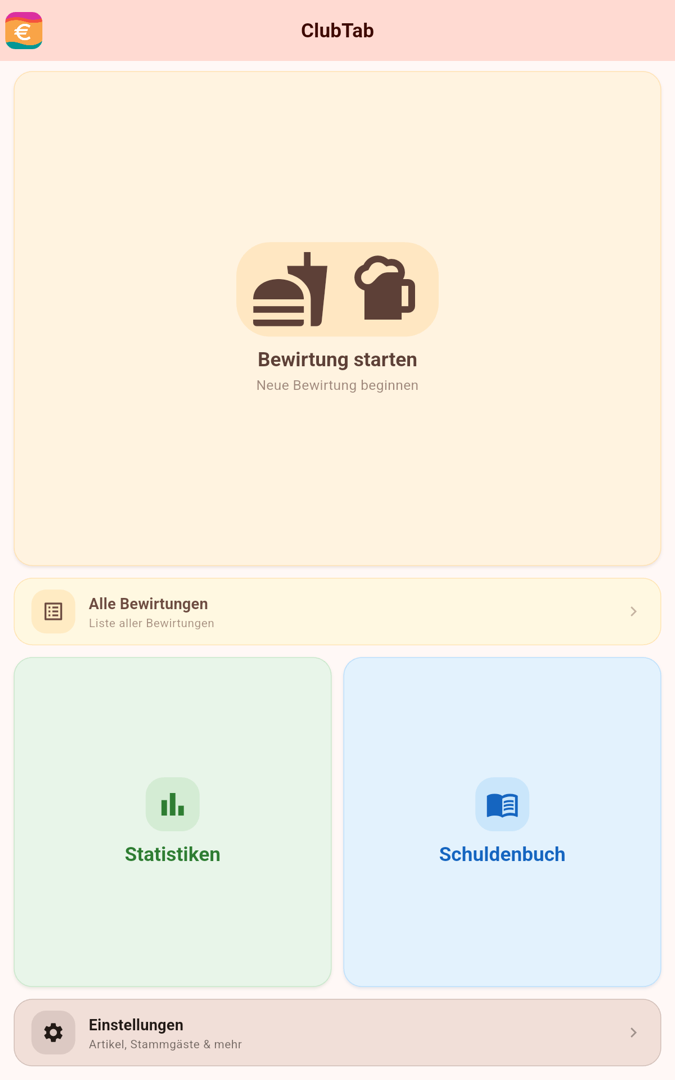
  • Bewirtung starten – neue Bewirtung beginnen.
  • Alle Bewirtungen – frühere und laufende Bewirtungen.
  • Statistiken – Umsätze und Auswertungen.
  • Schuldenbuch – offene Beträge der Gäste.
  • Einstellungen – Artikel, Kategorien, Stammgäste & mehr.
Startseite
Startseite

3Bewirtung starten

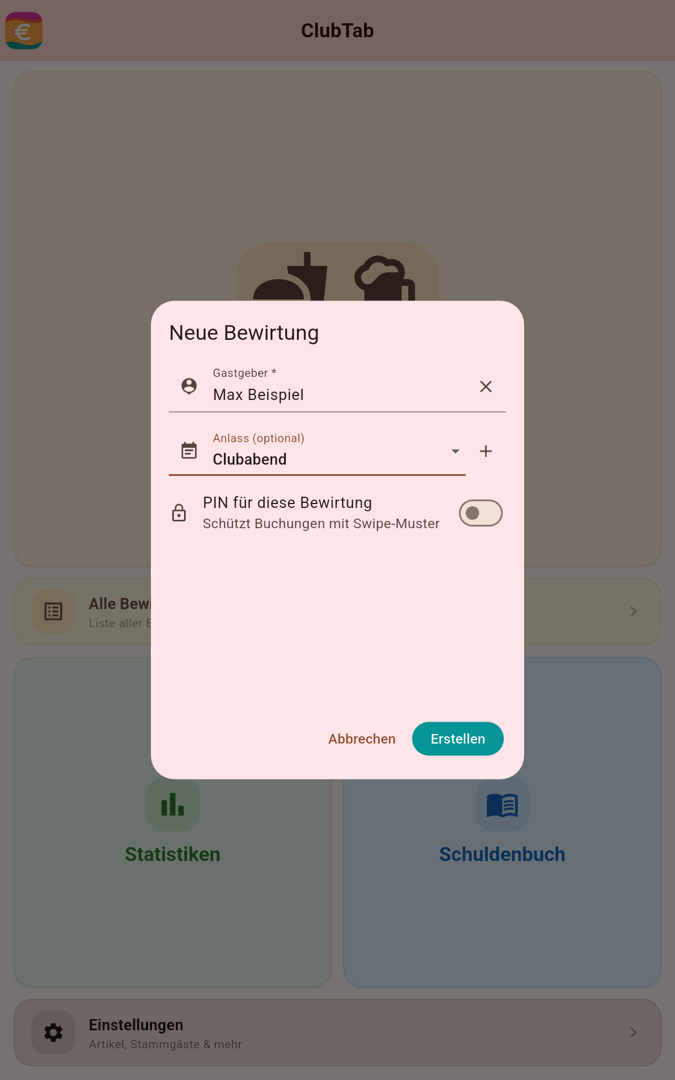
Tippe auf Bewirtung starten und fülle die Felder aus:

  • Gastgeber (Pflicht) – wer den Abend betreut. Konfigurierte Namen erscheinen als Vorschlag.
  • Anlass (optional) – z. B. Clubabend; über + neu anlegen.
  • PIN für diese Bewirtung (optional) – schützt die Bewirtung mit einem Wischmuster.

Mit Erstellen geht es zur Übersicht.

Gut zu wissen: Der Anlass ist optional – ohne Anlass wird die Bewirtung einfach mit dem Datum geführt.
Neue Bewirtung
Neue Bewirtung

4Übersicht & Gäste

Die Übersicht zeigt oben den Gesamtumsatz (und, sobald Ausgaben erfasst sind, Ausgaben und Netto). Darunter stehen die Gäste, getrennt nach Offen und Bezahlt.
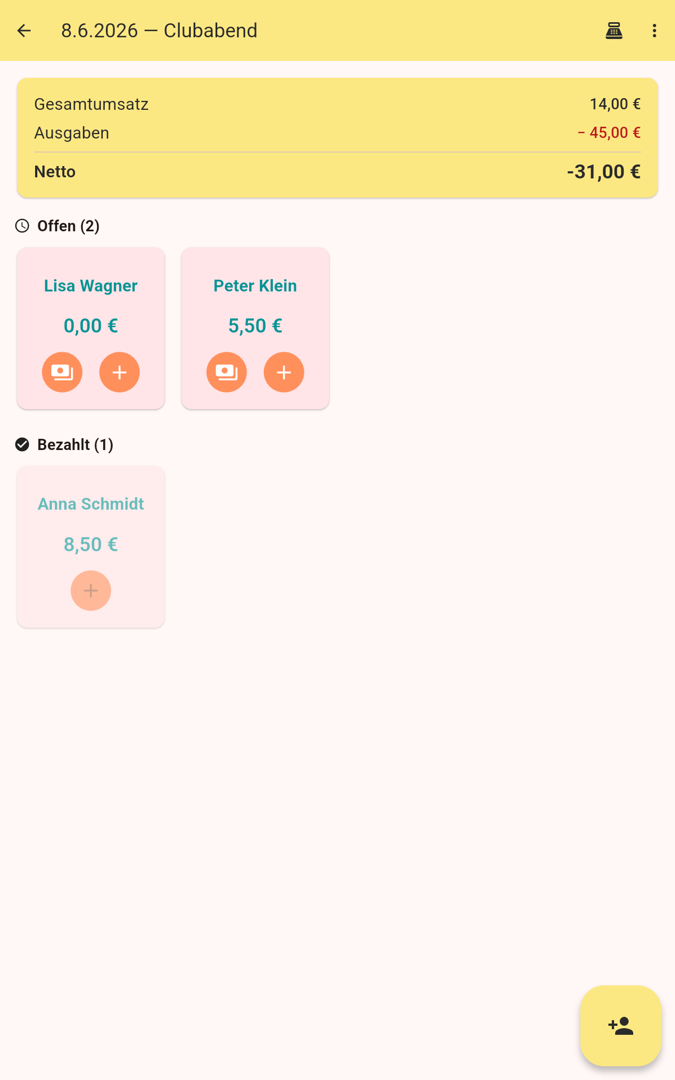
  • Neuen Gast über den Button unten rechts (Gast hinzufügen) anlegen – frei tippen oder einen Stammgast wählen.
  • Auf einer Gastkachel: Abrechnen (Geldschein-Symbol) oder Bestellung (+).
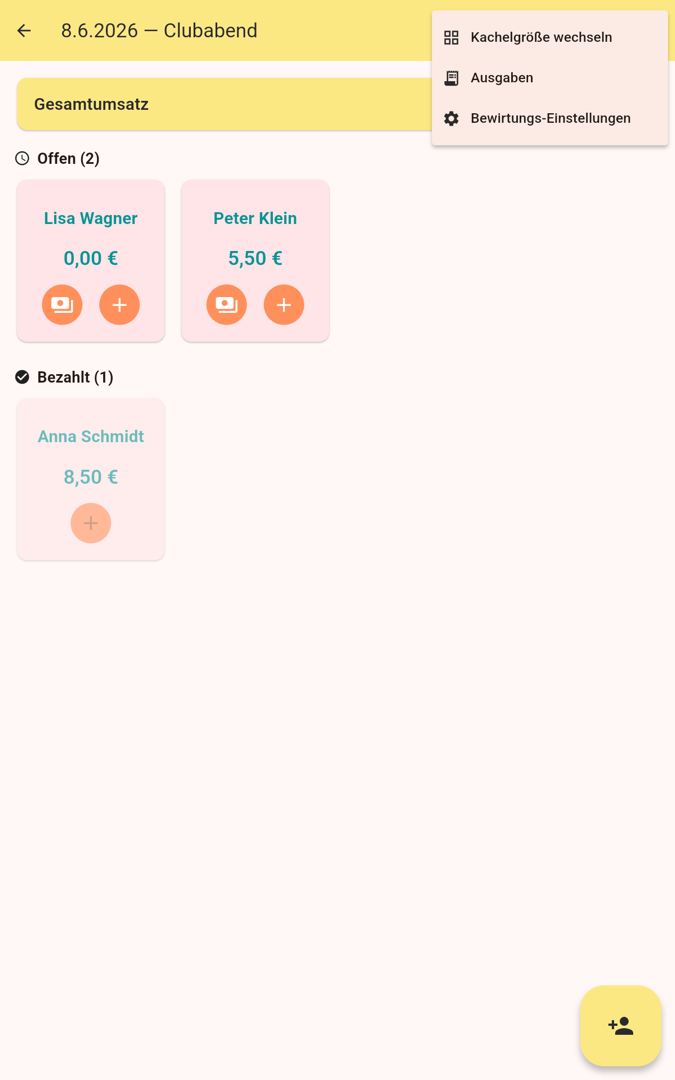
  • Über das -Menü oben rechts: Kachelgröße, Ausgaben und Bewirtungs-Einstellungen.
Übersicht mit Gästen
Übersicht (mit Netto)
Menü oben rechts
⋮-Menü

5Bestellung erfassen

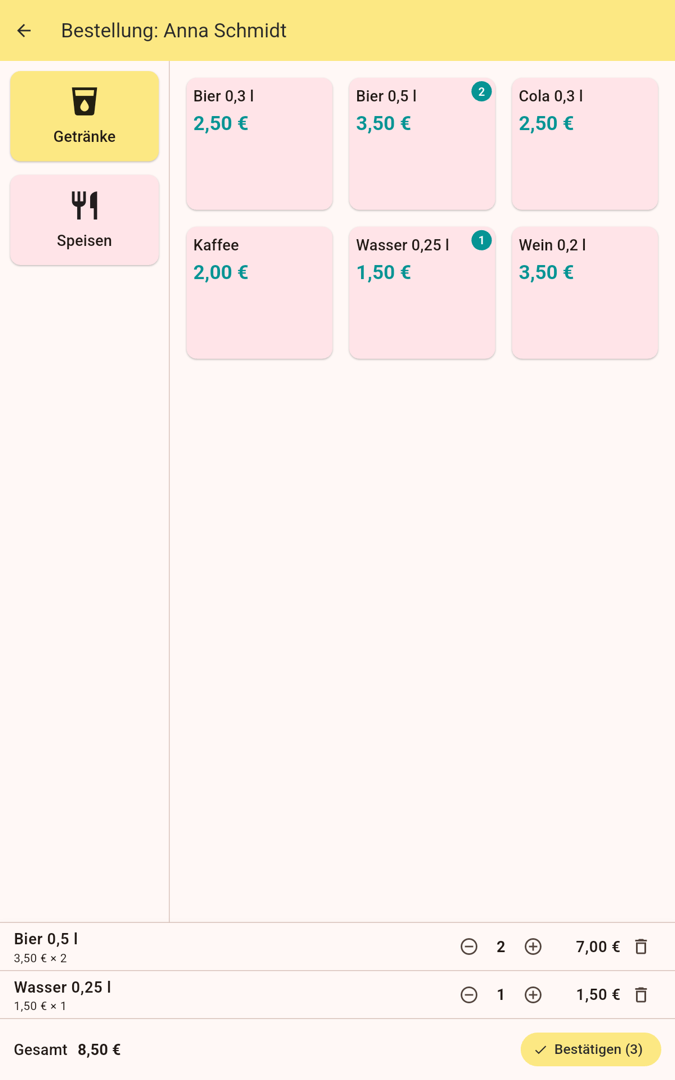
Auf der Gastkachel den +-Button tippen. Links wählst du die Kategorie (z. B. Getränke/Speisen), rechts die Artikel.
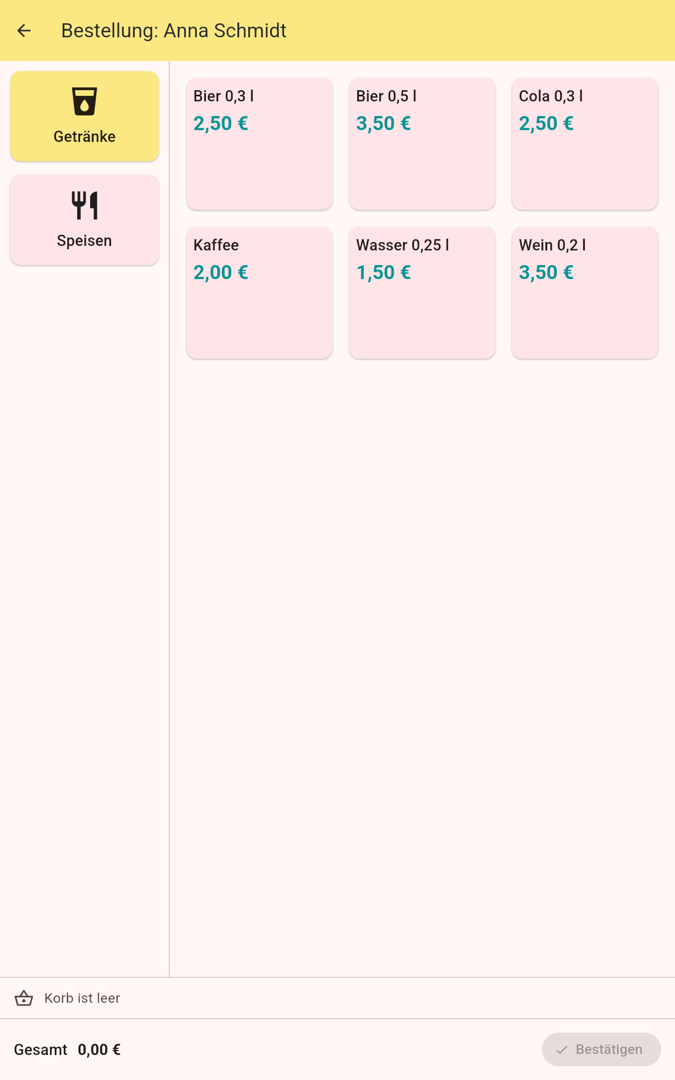
  • Artikel antippen – die Anzahl erscheint als Badge.
  • Unten sammelt sich der Korb mit Mengen (/+) und Summe.
  • Mit Bestätigen wird die Bestellung gebucht.
Artikelauswahl
Kategorie & Artikel
Korb gefüllt
Korb mit Summe

6Gast abrechnen

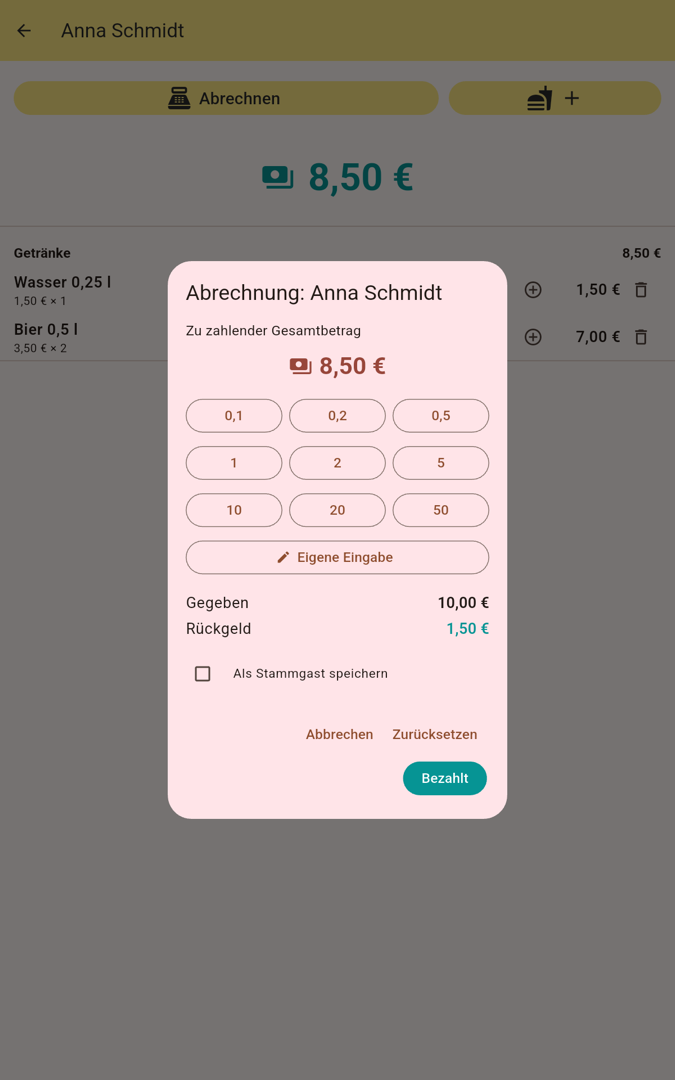
Auf der Gastkachel das Geldschein-Symbol oder im Gast-Detail Abrechnen tippen. Das Gast-Detail listet alle Positionen und die Summe.

  • Den gegebenen Betrag über das Stückelungs-Raster (z. B. 1, 2, 5, 10 …) oder Eigene Eingabe erfassen.
  • Rückgeld wird automatisch berechnet.
  • Optional Als Stammgast speichern, dann Bezahlt.

Der Gast wandert in den Bereich Bezahlt.
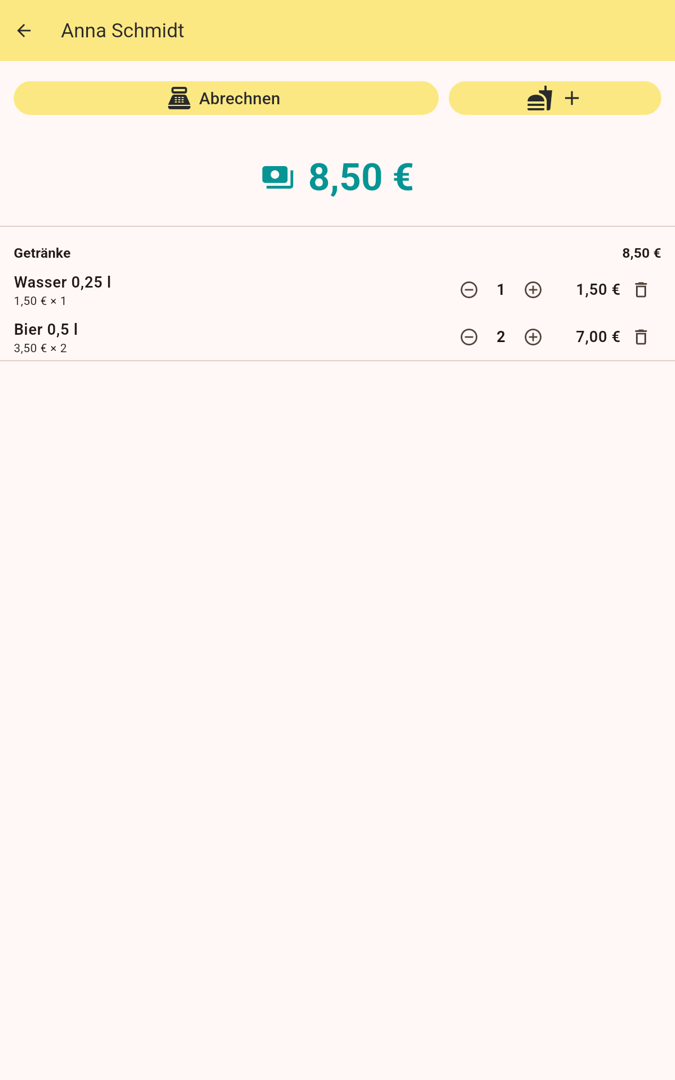
Gast-Detail
Gast-Detail
Abrechnung
Abrechnen (Rückgeld)

7Ausgaben erfassen

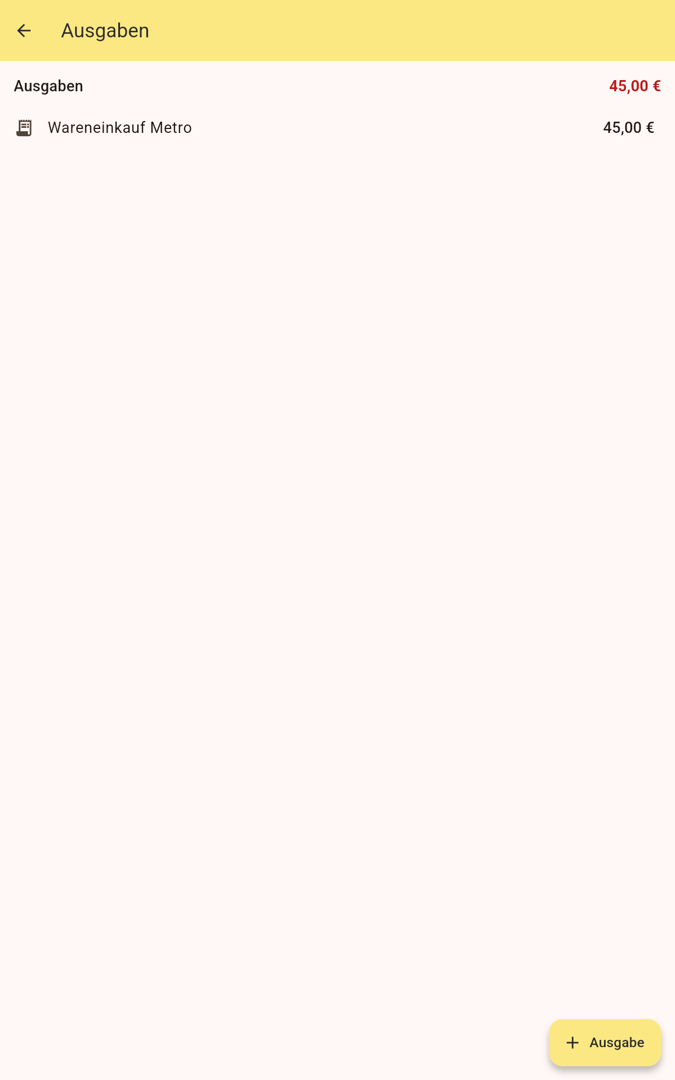
Über das -Menü → Ausgaben erfasst du Kosten des Gastgebers, z. B. Wareneinkauf. Jede Ausgabe hat eine Beschreibung und einen Betrag.
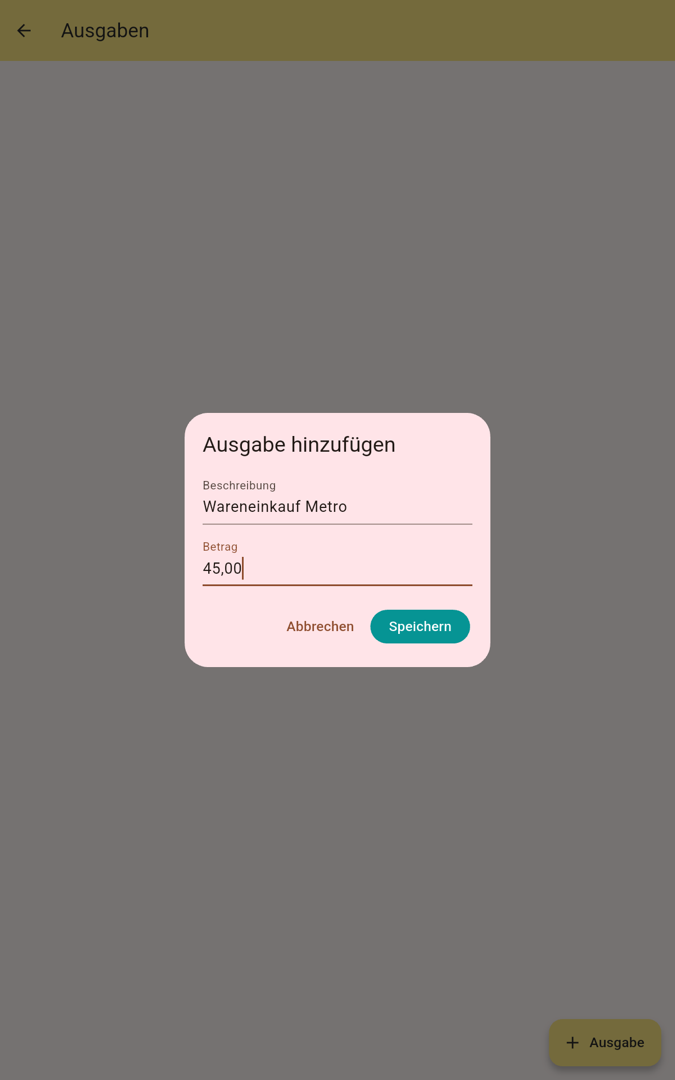
  • Mit Ausgabe (unten rechts) eine Position hinzufügen.
  • Ausgaben werden in der Übersicht als Netto = Umsatz − Ausgaben verrechnet.
Gut zu wissen: Ausgaben mindern den Netto-Ertrag und erscheinen auch in der Abrechnungs-PDF und den Statistiken.
Ausgabe hinzufügen
Ausgabe hinzufügen
Ausgabenliste
Ausgabenliste

8Bewirtung schließen & PDF

Über das Kassen-Symbol oben rechts Bewirtung schließen. Du siehst eine Zusammenfassung: Gäste (bezahlt/offen), Umsatz, Ausgaben und Netto.
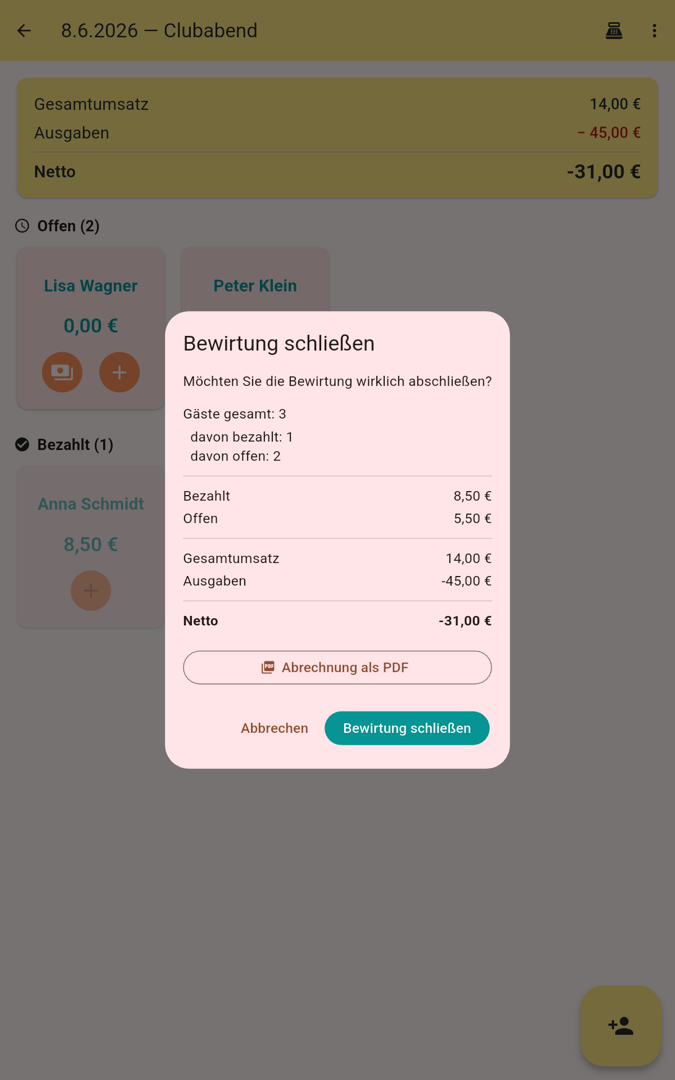
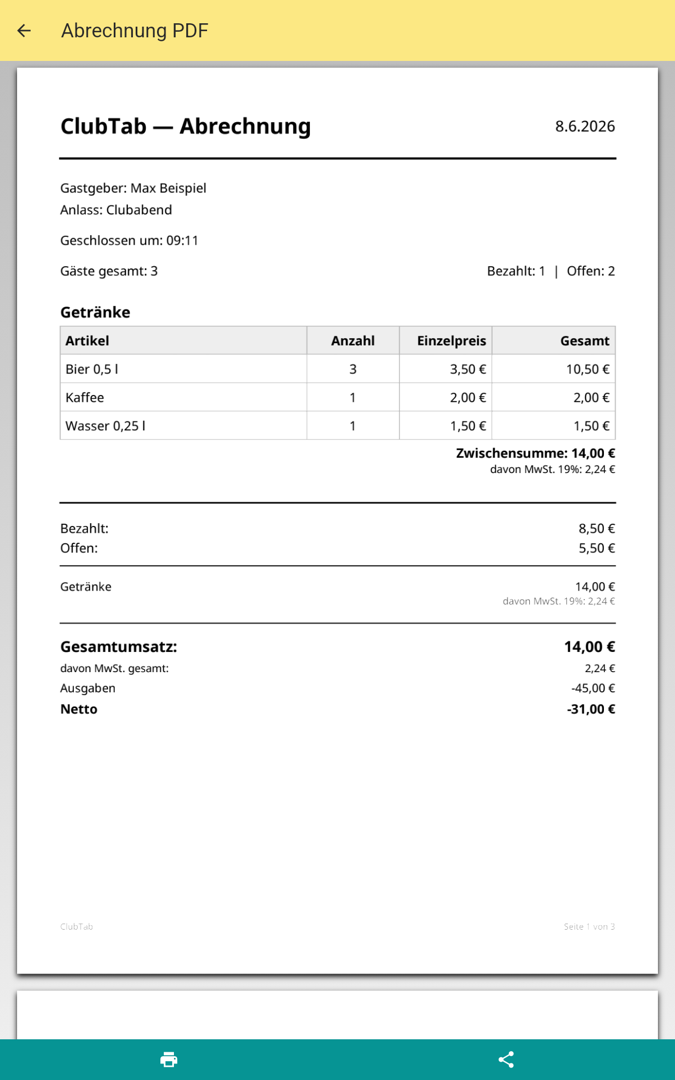
  • Abrechnung als PDF erzeugt das Abrechnungs-PDF (mit MwSt., Schließzeit und Netto).
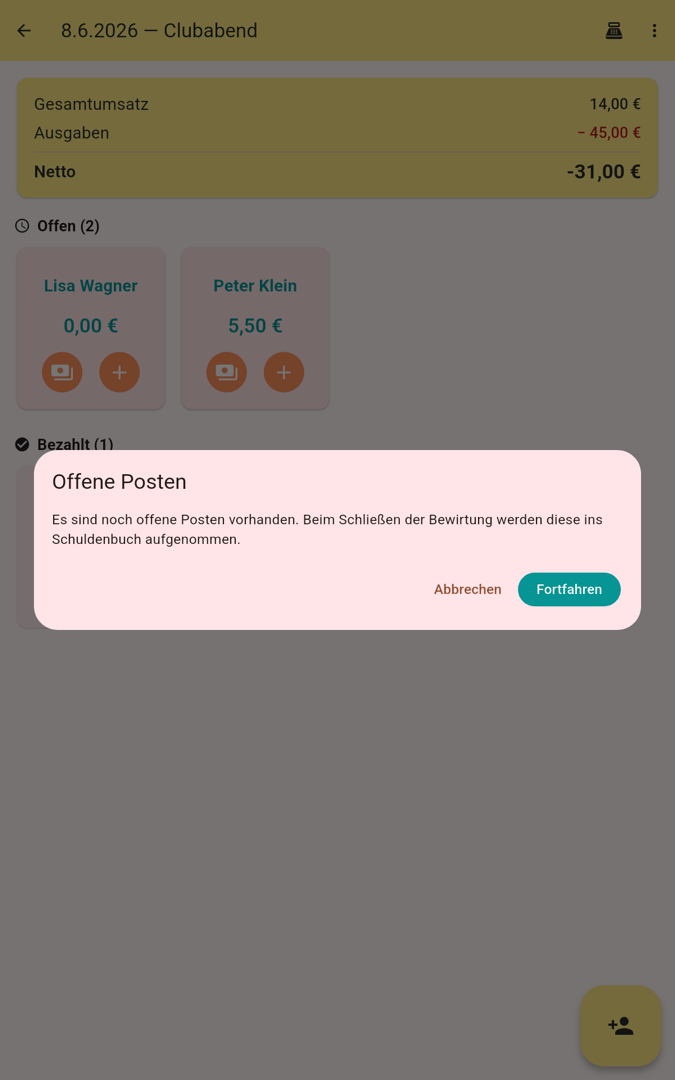
  • Gibt es noch offene Posten, werden diese beim Schließen ins Schuldenbuch übernommen.
Gut zu wissen: Enthält das PDF offene Schuldenbuch-Posten (Namen & Beträge), kommt ein Datenschutz-Hinweis – teile das PDF dann nur intern.
Bewirtung schließen
Schließen-Dialog
Abrechnungs-PDF
Abrechnungs-PDF
Offene Posten Hinweis
Offene Posten

9Alle Bewirtungen

Unter Alle Bewirtungen findest du jede Bewirtung – nach Monat gruppiert und durchsuchbar (nach Datum, Anlass oder Gastgeber).
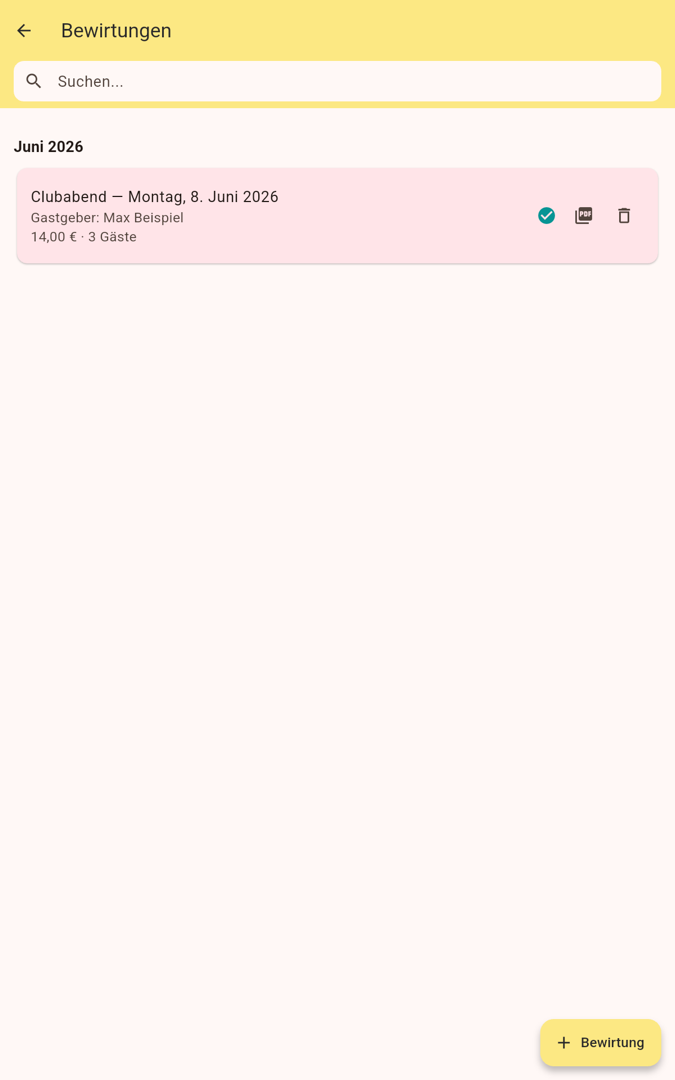
  • Tippen öffnet die Bewirtung (geschlossene werden schreibgeschützt angezeigt).
  • Pro Eintrag: PDF erneut erzeugen oder die Bewirtung löschen.
Bewirtungsliste
Bewirtungsliste

10Schuldenbuch

Das Schuldenbuch sammelt alle offenen Beträge pro Person über alle Bewirtungen hinweg.
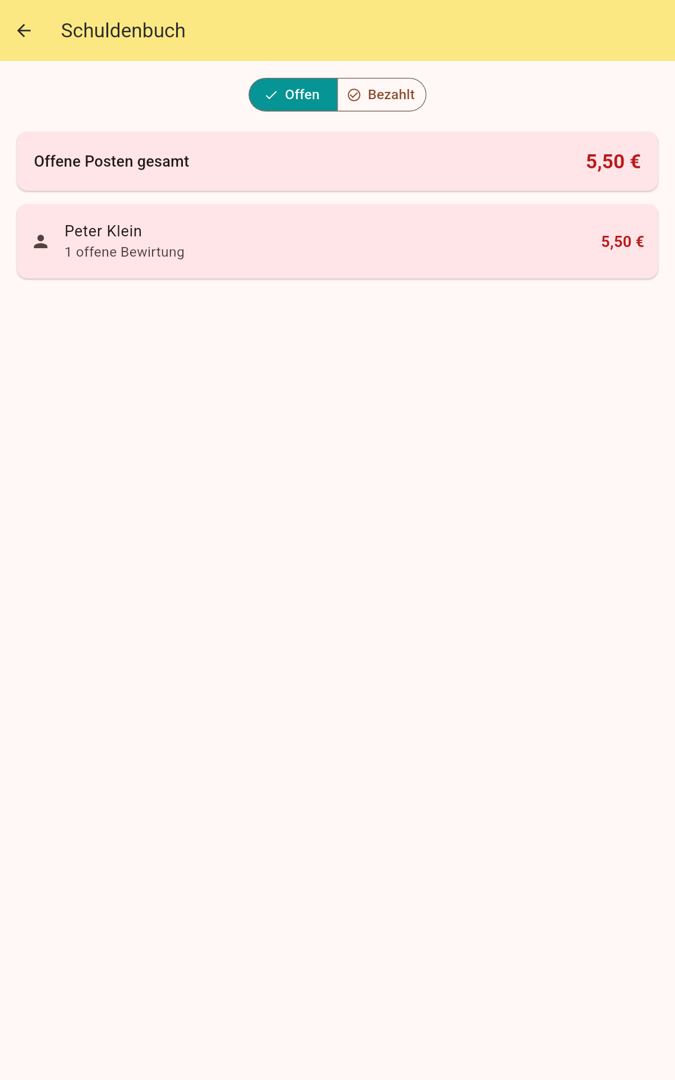
  • Reiter Offen / Bezahlt oben umschalten.
  • Oben steht die Summe Offene Posten gesamt.
  • Bei Zahlung den Eintrag öffnen und als bezahlt markieren.
Schuldenbuch
Schuldenbuch

11Statistiken

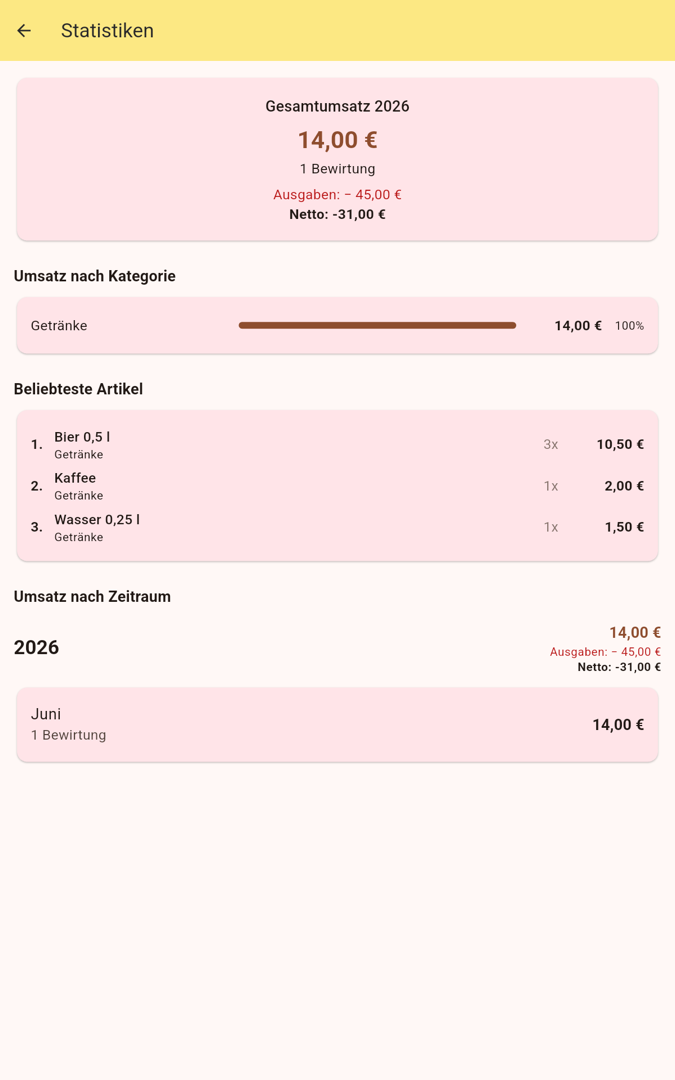
Die Statistiken zeigen den Gesamtumsatz (inkl. Ausgaben & Netto), den Umsatz nach Kategorie, die beliebtesten Artikel und den Umsatz nach Zeitraum (Jahr/Monat).
Statistiken
Statistiken

12Einstellungen

In den Einstellungen verwaltest du die Stammdaten:
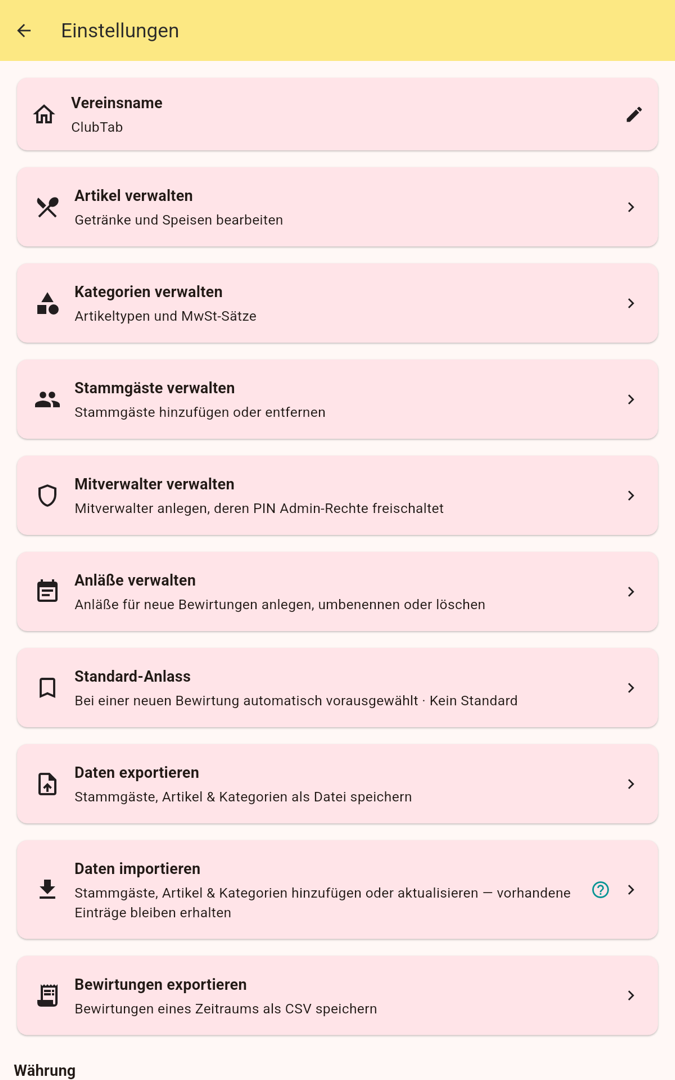
  • Vereinsname, Artikel verwalten, Kategorien verwalten (mit MwSt-Sätzen).
  • Stammgäste verwalten und Anläße verwalten.
  • Mitverwalter verwalten – deren PIN schaltet Admin-Aktionen frei.
  • Daten exportieren / importieren und Bewirtungen exportieren (CSV eines Zeitraums).
Gut zu wissen: „Mitverwalter“ sind Mit-Administratoren – ihre PIN entsperrt geschützte Aktionen (z. B. Artikel verwalten, Export). Die Liste der Mitverwalter selbst ist nur mit der Admin-PIN zugänglich.
Einstellungen
Einstellungen